
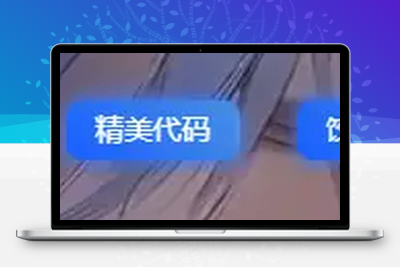
作为 WordPress 子比(Zibll)主题的使用者,你是否想让导航栏摆脱单调,打造出更具辨识度的视觉亮点?今天就给大家带来一篇超详细的子比主题导航栏按钮美化教程,无需修改主题核心文件,仅通过自定义 CSS 和菜单设置,就能实现按钮渐变背景 + 柔光发光 + 顺滑扫光的高级特效,同时附带完整的使用指南和颜色模板,新手也能轻松上手。
一、美化效果预览
本次美化实现的核心效果如下,所有特效均适配移动端,不会出现挤压变形问题:
- 按钮默认带渐变背景,视觉层次饱满,贴合子比主题简约高级风格;
- 按钮自带外层柔光发光,鼠标悬浮时发光效果增强,同时按钮轻微上浮,提升交互体验;
- 无限循环顺滑扫光动画,从左到右划过按钮,增添站点动感,不影响页面加载速度;
- 统一风格设计,所有导航按钮视觉统一,不会与子比主题原有样式冲突;
- 支持自定义调整按钮颜色、大小、圆角、扫光速度,满足不同站点的风格需求。
二、完整美化代码与使用步骤
本次美化分为「CSS 样式添加」和「按钮添加(两种方式)」两个核心步骤,全程无需修改主题核心文件,可直接复制使用。
步骤 1:添加自定义 CSS 样式(核心特效实现)
这一步是实现所有美化效果的关键,我们需要将特效 CSS 代码添加到子比主题的自定义 CSS 中
完整自定义 CSS 代码(直接复制粘贴)
步骤 2:添加美化按钮到导航栏(两种方式,按需选择)
CSS 样式添加完成后,我们需要将美化按钮添加到子比主题导航栏,提供两种方式,推荐新手使用方式 1(操作简单),有进阶需求的用户可选择方式 2(灵活度更高)。
方式 1:自定义菜单添加(推荐,新手友好)
这种方式操作简单,无需编写额外 HTML,适合批量添加导航按钮,具体步骤如下:
- 回到 WordPress 后台,左侧导航栏「外观」→ 点击「菜单」,进入菜单编辑界面;
- 在菜单编辑界面顶部,找到「选择要编辑的菜单」,下拉选择你正在使用的导航菜单(通常为「主导航」),点击「选择」;
- 下滑菜单编辑界面,找到「添加菜单项」区域,下拉选择「自定义链接」;
- 填写自定义链接信息:
- 「网址」:可填写
#作为占位符(无跳转功能),也可填写具体页面链接(如https://你的域名.com/theme,实现点击跳转); - 「链接文本」:粘贴以下代码,替换文字即可(每个按钮对应一段,示例为「主题美化」):
- 「网址」:可填写
<span class="zib-nav-btn beautiful-text">主题美化</span>
<span class="zib-nav-btn beautiful-text">插件宝库</span>
<span class="zib-nav-btn beautiful-text">源码整站</span>
<span class="zib-nav-btn beautiful-text">精美代码</span>
<span class="zib-nav-btn beautiful-text">饺子分享</span>
<span class="zib-nav-btn beautiful-text">安卓发烧</span>
<span class="zib-nav-btn beautiful-text">Windows</span>
自定义修改指南(按需调整,打造专属风格)
默认样式可能无法满足所有站点的风格需求,下面为大家详细讲解如何自定义修改按钮的颜色、大小、圆角、扫光速度等,所有修改均在「额外 CSS」中进行,修改后点击「发布」即可生效。
1. 修改按钮渐变背景(核心换色)
本次美化采用固定渐变背景,所有按钮统一生效,修改步骤如下:
- 找到 CSS 代码中
.zib-nav-btn.beautiful-text内的这行代码:
background: linear-gradient(45deg, #165DFF, #4A90E2);
替换其中的 linear-gradient(45deg, #165DFF, #4A90E2) 为你想要的渐变代码(格式不变);
同步修改悬浮态渐变背景,找到 .zib-nav-btn.beautiful-text:hover 内的这行代码:
background: linear-gradient(45deg, #0E4BDB, #357ABD);
- 替换为同色系加深的渐变代码,确保视觉协调(避免悬浮态颜色与默认态差异过大);
- 推荐 10 种优质渐变模板(直接复制使用,包含默认态 + 悬浮态)
渐变风格 默认态渐变代码 悬浮态渐变代码
科技蓝(默认) linear-gradient(45deg, #165DFF, #4A90E2) linear-gradient(45deg, #0E4BDB, #357ABD)
热情红粉 linear-gradient(45deg, #FF4D4F, #FF8787) linear-gradient(45deg, #D9363E, #E56B6B)
生机绿黄 linear-gradient(45deg, #52C41A, #FAAD14) linear-gradient(45deg, #389E0D, #D48806)
梦幻紫 linear-gradient(45deg, #722ED1, #B37FEB) linear-gradient(45deg, #5C1FB9, #9A67D9)
湖水青 linear-gradient(45deg, #13C2C2, #64D8CB) linear-gradient(45deg, #0A9B9B, #4ECDC4)
暖橙 linear-gradient(45deg, #FF7A45, #FFC078) linear-gradient(45deg, #E86A36, #F9B058)
深灰沉稳 linear-gradient(45deg, #2F4F4F, #696969) linear-gradient(45deg, #1E2E2E, #555555)
黄金渐变 linear-gradient(45deg, #F7971E, #FFD200) linear-gradient(45deg, #D97E0F, #E6C000)
蓝紫梦幻 linear-gradient(45deg, #667EEA, #764BA2) linear-gradient(45deg, #556EDB, #653B92)
柔粉 linear-gradient(45deg, #FF9A9E, #FAD0C4) linear-gradient(45deg, #E88A8E, #E6C0B4)
2. 修改按钮发光颜色
发光效果是提升按钮视觉亮点的关键,修改步骤如下:
- 找到 CSS 代码中
.zib-nav-btn.beautiful-text内的发光代码:
box-shadow: 0 0 10px #4080FF, 0 0 20px rgba(22, 93, 255, 0.3);
替换其中的 #4080FF 为你想要的发光主色(推荐与按钮背景同色系,亮度更高); 同步修改悬浮态发光颜色,找到 .zib-nav-btn.beautiful-text:hover 内的代码:
box-shadow: 0 0 15px #66A3FF, 0 0 25px rgba(22, 93, 255, 0.5);
- 替换其中的
#66A3FF为发光主色的浅色调,增强悬浮层次感。
3. 修改扫光速度
扫光动画默认速度为 3 秒,可按需调整快慢,修改步骤如下:
- 找到 CSS 代码中
.zib-nav-btn.beautiful-text::before内的动画代码:
animation: navBtnLight 3s ease-in-out infinite;
- 替换其中的
3s为目标数值(数值越大,扫光速度越慢;数值越小,扫光速度越快); - 示例:
2s为快速扫光,5s为慢速扫光,可根据站点风格调整。
4. 修改按钮形状(圆角)
按钮默认圆角为 8px,可调整为直角、小圆角或圆形,修改步骤如下:
- 找到 CSS 代码中
.zib-nav-btn.beautiful-text内的圆角代码:
border-radius: 8px;
- 替换其中的
8px为目标数值:0px:直角按钮,简约干练;10px:小圆角,更柔和;20px:大圆角,接近圆形;50px:完全圆形按钮,个性独特。
5. 修改按钮大小
按钮大小由「内边距(padding)」和「文字大小(font-size)」共同控制,修改步骤如下:
- 找到 CSS 代码中
.zib-nav-btn.beautiful-text内的大小相关代码:
padding: 6px 14px;
font-size: 14px;
调整 padding:上下数值控制按钮高度,左右数值控制按钮宽度(数值越大,按钮越大); 调整 font-size:数值越大,按钮文字越大,整体按钮视觉尺寸也会随之增大; 移动端按钮大小可同步调整「@media (max-width: 768px)」内的 padding 和 font-size,确保移动端显示协调。
本站资源大多来自网络,如有侵犯权益请联系管理员,我们会第一时间审核删除。站内资源仅供学习测试,未经许可禁止商用,请在24小时内删除。
遇到付费内容?升级终身VIP即可全站免费畅享所有资源,可以联系我的QQ或者邮箱进行开通。
优源库博客QQ 群:901280286


- 最新
- 最热
只看作者